iPhoneのHEIC写真をJPEG・PNGに変換する「がぞう変換」を作りました
Claude Codeを使って、画像をJPEG・PNGに変換するWindows用ソフト「がぞう変換」を作りました。この記事では、作ったきっかけと、ソフトでできること・使い方を紹介します。
作ったきっかけ
iPhoneで撮った画像をWindowsのパソコンに入れたとき、ファイルがHEIC形式だったため開けませんでした。
JPEGやPNGにしておけば、いろいろなツールでそのまま使えて便利です。そこで、見慣れない形式の画像をJPEG・PNGにまとめて変換できるソフトを、Claude Codeで作りました。
「がぞう変換」でできること
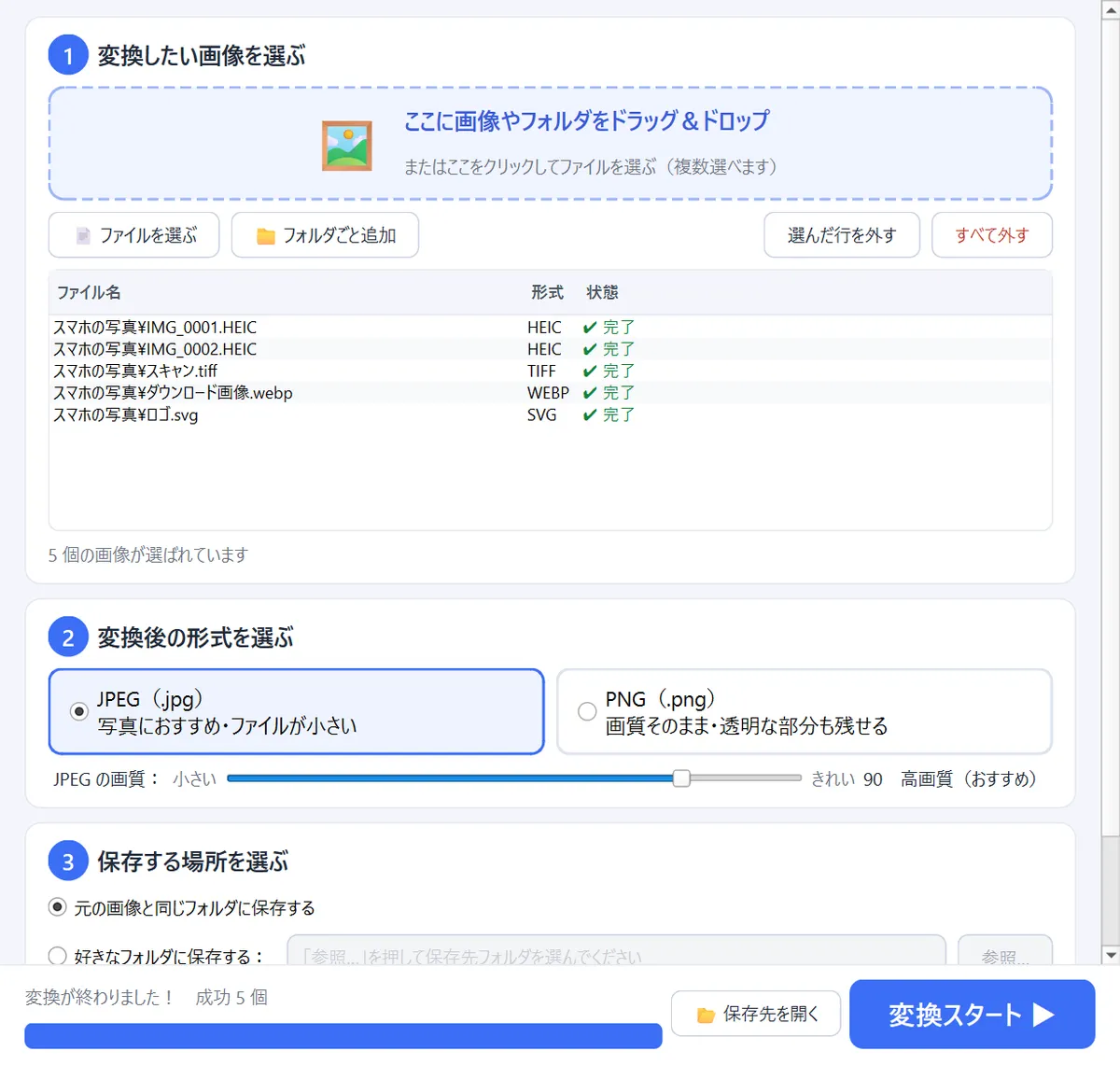
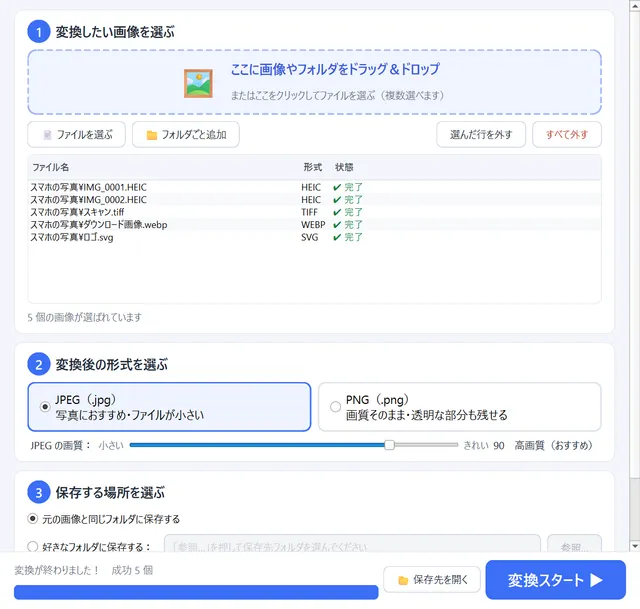
HEIC(iPhoneの写真)、WebP、カメラのRAW画像、TIFF、SVGなどを、JPEG(.jpg)かPNG(.png)に変換します。記事の最初の画像は、5枚の画像(HEIC・TIFF・WebP・SVG)を変換し終えたところの画面です。
- 何枚でもまとめて変換できます(枚数の上限はありません)
- フォルダごと追加すると、サブフォルダの中の画像もまとめて変換できます
- 元の画像は消えず、変換した画像は新しいファイルとして保存されます
- インストール不要で、インターネットには接続しません
JPEGとPNGの選び方
| 形式 | 向いているもの | 特徴 |
|---|---|---|
| JPEG(.jpg) | 写真 | ファイルが小さい。画質のつまみで軽さを調整できる |
| PNG(.png) | ロゴ、イラスト | 画質が落ちない。透明な部分を残せる。ファイルは大きめ |
迷ったときは、写真ならJPEGを選べば大丈夫です。
対応している主な形式
- よく使う形式: HEIC / HEIF、WebP、AVIF、TIFF、SVG、BMP、GIF、ICO
- カメラのRAW: Canon、Nikon、Sony、FUJIFILM、OLYMPUS / OM、Panasonic、PENTAXなどの主なRAW形式、DNG
- その他: PSD(統合された画像のみ)、JPEG 2000、TGAなど
詳しい一覧はツールのページにまとめています。
使い方(3ステップ)
- 画像を選ぶ: 画像やフォルダを点線の枠にドラッグ&ドロップします。「ファイルを選ぶ」「フォルダごと追加」ボタンからも追加できます
- 形式を選ぶ: JPEGかPNGを選びます
- 保存場所を選ぶ: 元の画像と同じフォルダか、好きなフォルダを選びます
最後に「変換スタート」を押し、一覧の「状態」が「完了」になれば変換は終わりです。
はじめて起動するときの注意
初めて起動したとき、「Windows によって PC が保護されました」という青い画面が出ることがあります。個人が作ったソフトによく出る表示です。「詳細情報」→「実行」を押すと起動し、2回目からは表示されません。
ダウンロード
「がぞう変換」は無料で使えるフリーソフトです(再配布はご遠慮ください)。対応環境はWindows 10 / 11(64ビット)です。
ツールのページの「ダウンロード」ボタンから、zipファイル(約75MB)をダウンロードできます。ダウンロード先は Google ドライブです。
この記事で紹介したツール
がぞう変換
HEIC(iPhoneの写真)・WebP・RAW・TIFF・SVGなど、見慣れない形式の画像をJPEG / PNGにまとめて変換するWindows用ソフトです。
関連記事
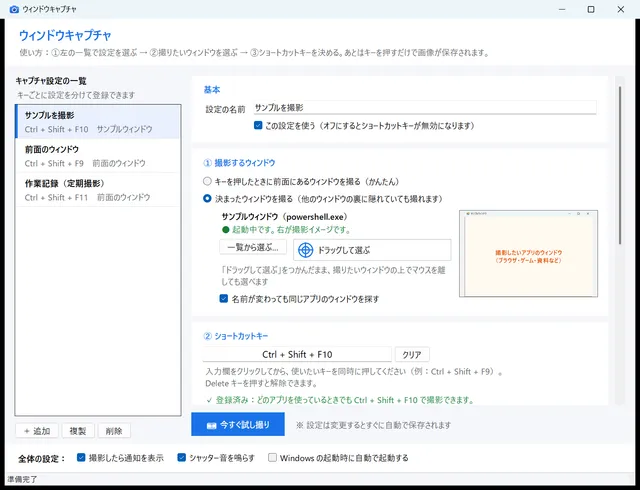
キーを押すだけでウィンドウを画像保存できる「ウィンドウキャプチャ」を作りました
Windows標準のスクショは操作が2段階で、保存先も毎回選ぶ必要がありました。キーを押すだけで決めたウィンドウを保存できる、Claude Codeで作ったソフト「ウィンドウキャプチャ」の機能と使い方を紹介します。