キーを押すだけでウィンドウを画像保存できる「ウィンドウキャプチャ」を作りました
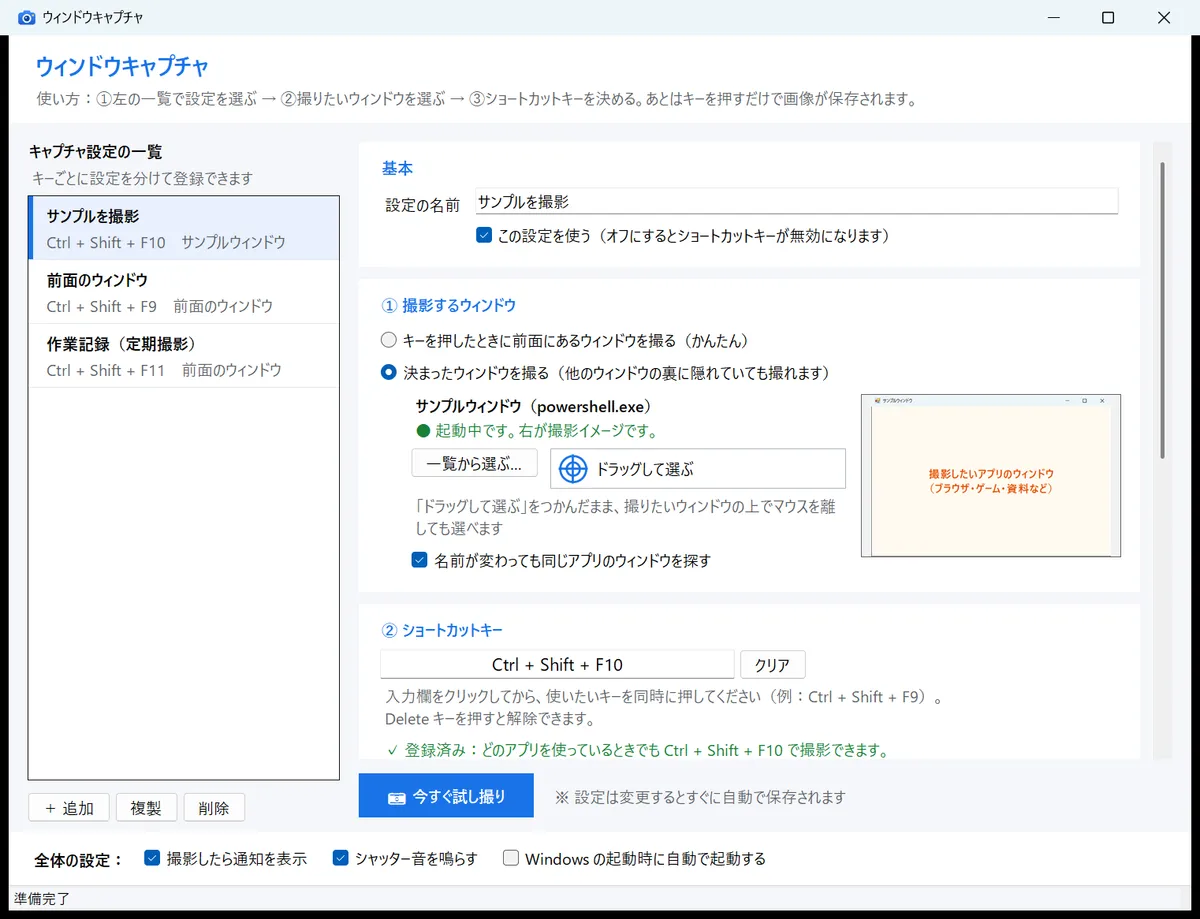
Claude Codeを使って、ショートカットキーを押すだけで決めておいたウィンドウを画像として保存できるWindows用ソフト「ウィンドウキャプチャ」を作りました。この記事では、作ったきっかけと、ソフトでできること・使い方を紹介します。
作ったきっかけ
YouTubeの動画やSNSに投稿するときに、アニメのキャプチャを撮りたいと思ったのがきっかけです。
Windowsにも標準でスクリーンショットの機能はあります。ただ、プリントスクリーンキーを押してからスクショを撮るという、2段階の操作が必要でした。保存フォルダも毎回指定しなければならず、使いにくかったので自作しました。Claude Codeで作り、30分ほどで完成しました。
ショートカットキーですぐにスクショを撮れるので、かなり便利です。
「ウィンドウキャプチャ」でできること
記事の最初の画像は、ソフトの設定画面です。左側にキーごとの設定が並び、右側で撮るウィンドウやキーを決めます。
- どのアプリを使っているときでも、決めたキーを押すだけで撮影できます
- 保存フォルダとファイル名のルールを決めておけば、撮るたびに保存先を選ぶ必要はありません
- 撮るのは「前面にあるウィンドウ」か「決まったウィンドウ」から選べます。決まったウィンドウは、他のウィンドウの裏に隠れていても撮れます
- 「キーA はブラウザ」「キーB はゲーム」のように、設定をいくつでも登録できます
- キーを1回押すと、一定の間隔で撮り続ける定期撮影もできます
- インストール不要で、インターネットには接続しません
撮るウィンドウの選び方
「決まったウィンドウを撮る」を選んだときは、起動しているウィンドウの一覧から撮りたいものを選びます。右側に、実際にどう写るかが表示されます。
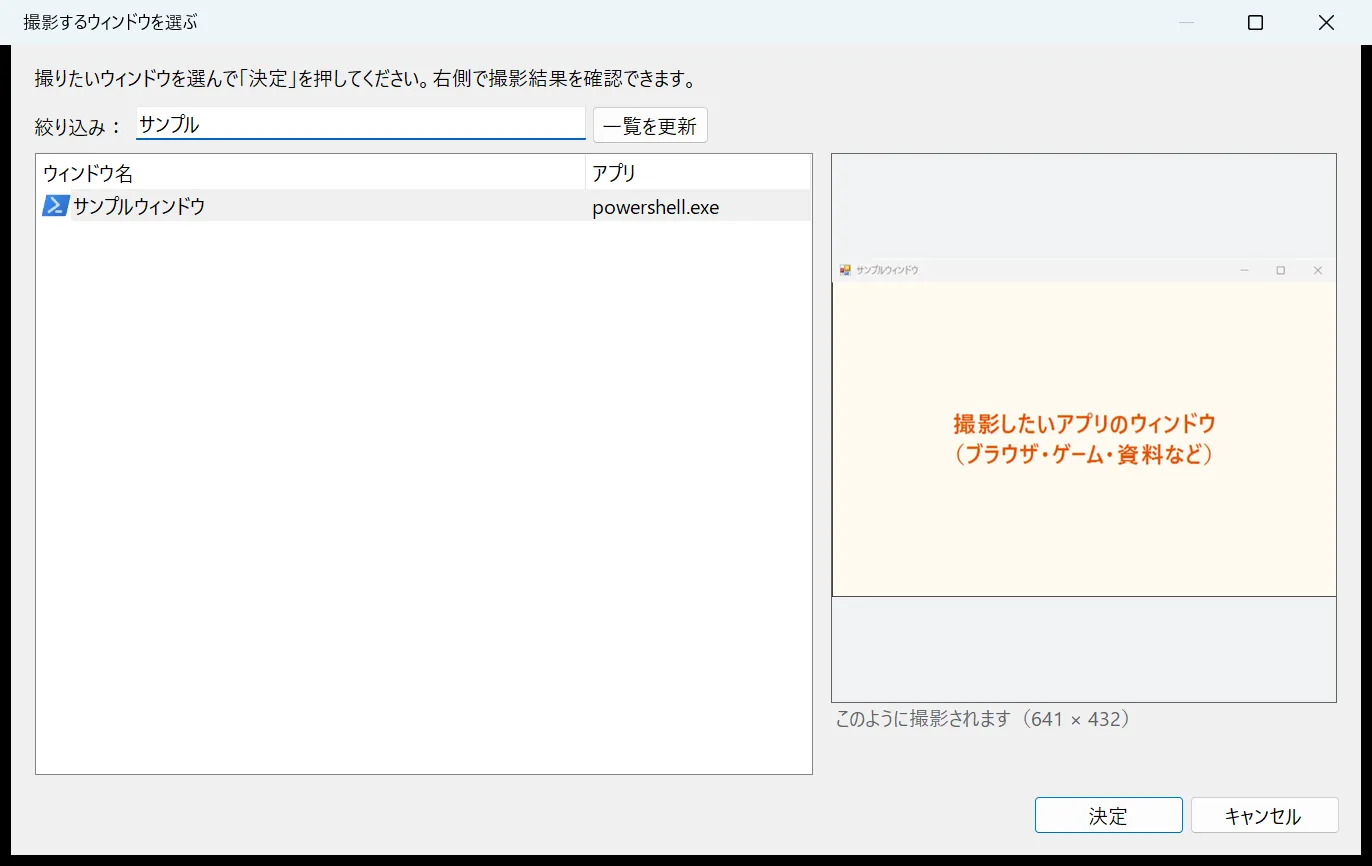
「ドラッグして選ぶ」ボタンを押したまま、撮りたいウィンドウの上でマウスを離して選ぶこともできます。
保存先とファイル名
保存フォルダ、ファイル名のルール、画像の形式(PNG / JPEG / BMP)を決めておきます。
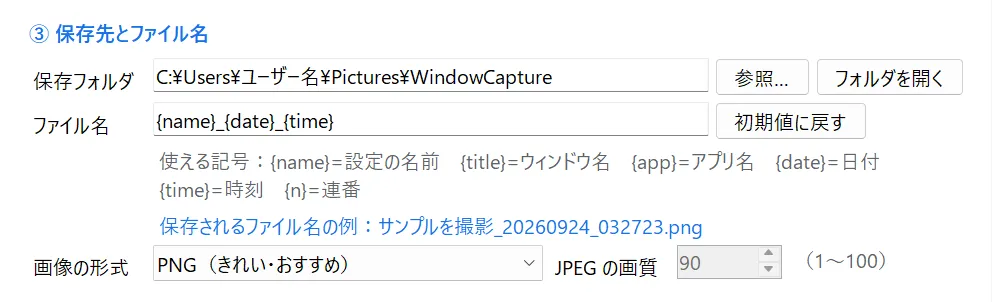
ファイル名は、次のような記号を組み合わせて決めます。撮影するたびに、記号が実際の値に置き換わります。
| 記号 | 置き換わる内容 | 例 |
|---|---|---|
{name} |
設定の名前 | ブラウザ |
{title} |
撮影したウィンドウの名前 | ニュース - Google Chrome |
{date} |
撮影した日付 | 20260924 |
{time} |
撮影した時刻 | 153000 |
{n} |
連番(4けた) | 0001 |
たとえば {name}_{date}_{time} なら、ブラウザ_20260924_153000.png のような名前で保存されます。同じ名前のファイルがあるときは、上書きせずに末尾へ _2 などを付けます。
使い方
起動した直後から、Ctrl + Shift + F9 で前面にあるウィンドウを撮影できます。画像は「ピクチャ」フォルダの中の WindowCapture フォルダに保存されます。まずはこのキーで試してみてください。
決まったウィンドウを撮りたいときは、次の3ステップで設定します。
- 設定を用意する: 左下の「+ 追加」を押し、設定に名前を付けます
- 撮影するウィンドウを選ぶ: 「決まったウィンドウを撮る」を選び、「一覧から選ぶ…」でウィンドウを指定します
- ショートカットキーを決める: キーの入力欄をクリックし、使いたいキーを同時に押します。「✓ 登録済み」と出れば完了です
撮影すると「カシャッ」とシャッター音が鳴り、画面の右下に通知が出ます。通知をクリックすると、保存したフォルダが開きます。
使うときの注意
- 画面の「×」を押しても終了せず、タスクトレイで動き続けます。完全に終了するときは、タスクトレイのアイコンを右クリックして「終了」を選びます
- 最小化したウィンドウは撮影できません。他のウィンドウの裏に隠れているだけなら撮影できます
- 動画配信サービスなど、コピー防止がされた映像は撮影できません(真っ黒などになります)
はじめて起動するときの注意
初めて起動したとき、「Windows によって PC が保護されました」という青い画面が出ることがあります。個人が作ったソフトによく出る表示です。「詳細情報」→「実行」を押すと起動し、2回目からは表示されません。
ダウンロード
「ウィンドウキャプチャ」は無料で使えるフリーソフトです(再配布はご遠慮ください)。対応環境はWindows 10 / 11(64ビット)で、.NETなどの追加ソフトは必要ありません。
ツールのページの「ダウンロード」ボタンから、zipファイル(約41MB)をダウンロードできます。ダウンロード先は Google ドライブです。zipの中には、詳しい使い方をまとめた説明書(PDF)も入っています。
この記事で紹介したツール
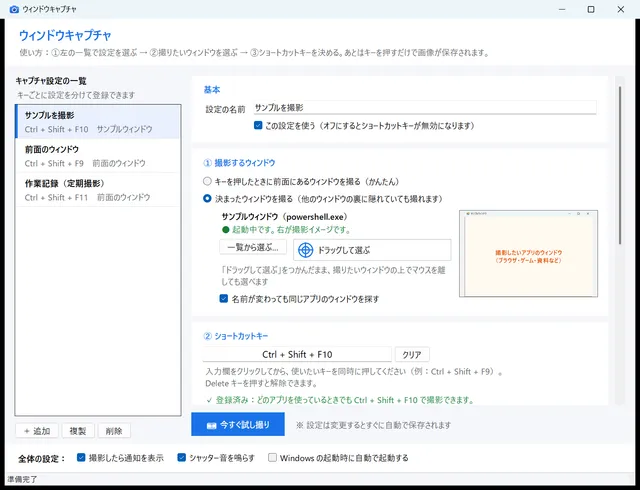
ウィンドウキャプチャ
ショートカットキーを押すだけで、決めておいたウィンドウを画像として保存できるWindows用の画面キャプチャソフトです。
関連記事
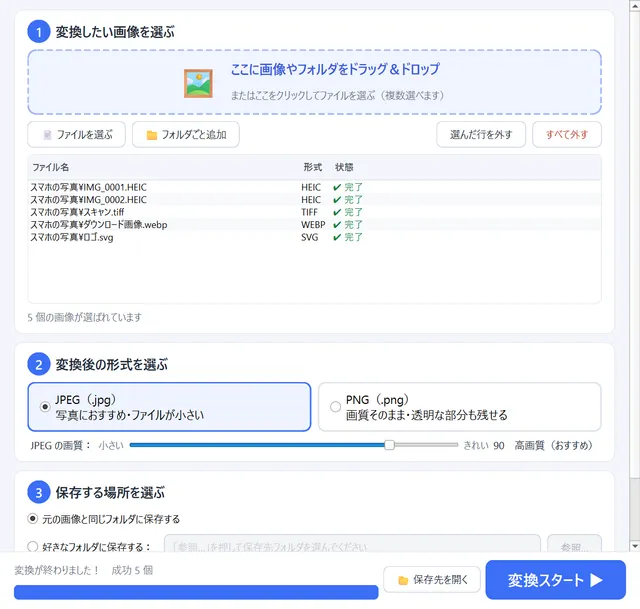
iPhoneのHEIC写真をJPEG・PNGに変換する「がぞう変換」を作りました
iPhoneのHEIC写真がWindowsで開けなかったことをきっかけに、Claude Codeで画像変換ソフト「がぞう変換」を作りました。できること、対応形式、使い方を紹介します。